
1. はじめに・アカウント連携
メールでShippSySのログイン情報を受け取ったお客様は、次の順に設定してください。
まだログイン情報を受け取っていない場合:お申し込みの流れ
- ネクストエンジンプラットフォームで「ShippSyS送り状発行ソフト連携アプリ」を検索します。
- ご利用のプランを選び、「利用開始」をクリックします。
- ShippSyS側で情報を確認してアカウントを開設し、ログイン情報をメールでお知らせします。
アカウントを連携する
- ネクストエンジンの[アプリ]から、お申し込みの「ShippSyS送り状発行ソフト連携アプリ」を選択します。
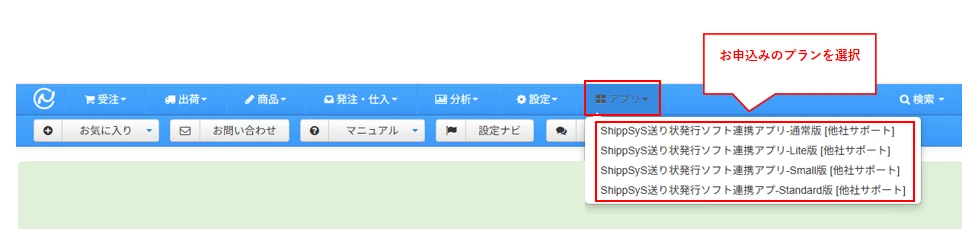
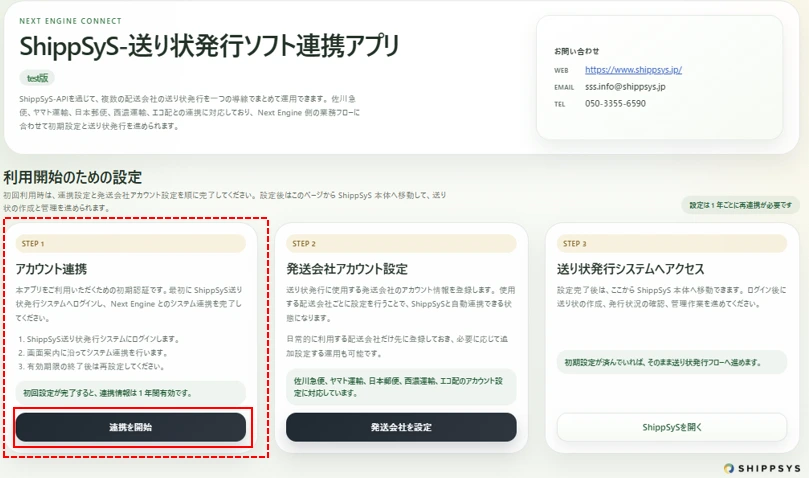
NEのアプリ選択画面(クリックで拡大) - [利用開始のための設定]→[STEP1]→[連携を開始]をクリックし、メールで通知されたIDとパスワードでログインします。
STEP1:アカウント連携を開始(クリックで拡大) - 利用者名、ID(登録メールアドレス)、プラン名を確認します。Small版・Lite版はポイント数も確認してください。
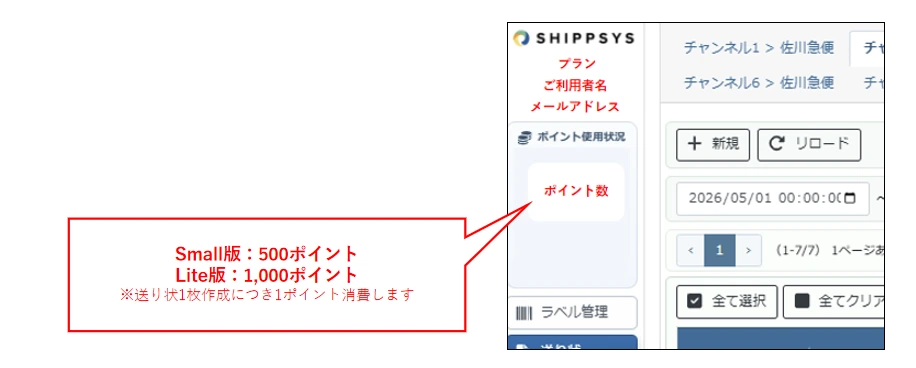
利用者情報・プラン・ポイントの確認(クリックで拡大)
tokenの有効期限は1年間です。認証エラーの対処方法をご確認ください。
2. 配送会社の設定
[利用開始のための設定]→[STEP2]→[発送会社を設定]を開き、利用する配送会社ごとに設定します。
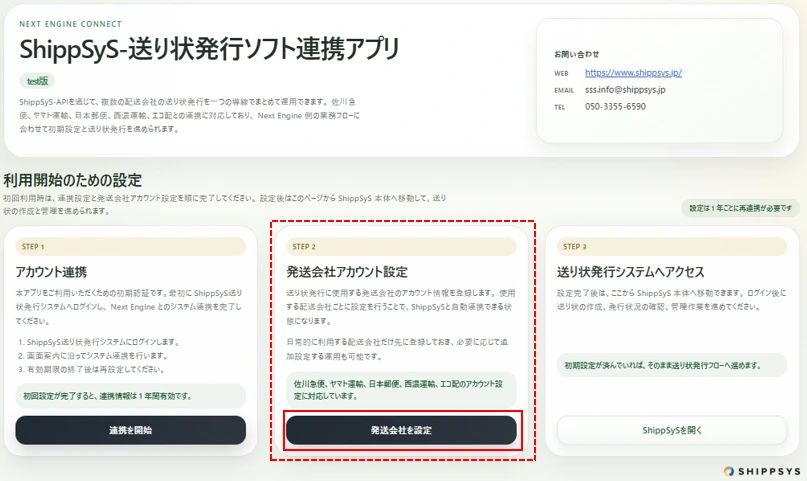
共通:送り状に印字する品名
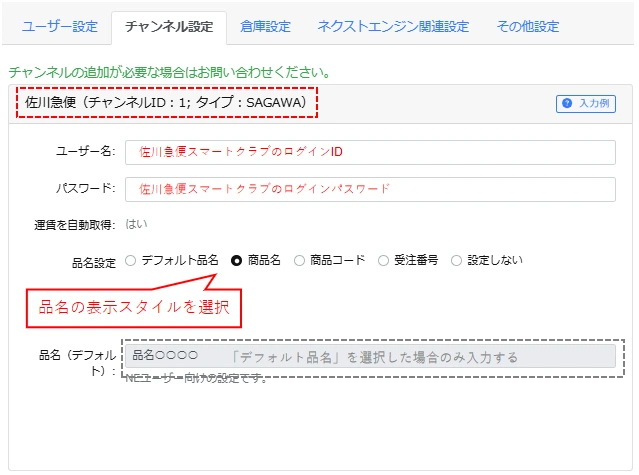
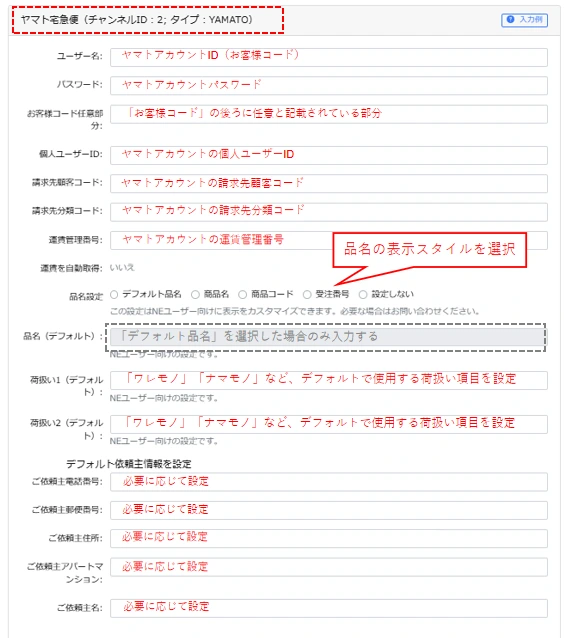
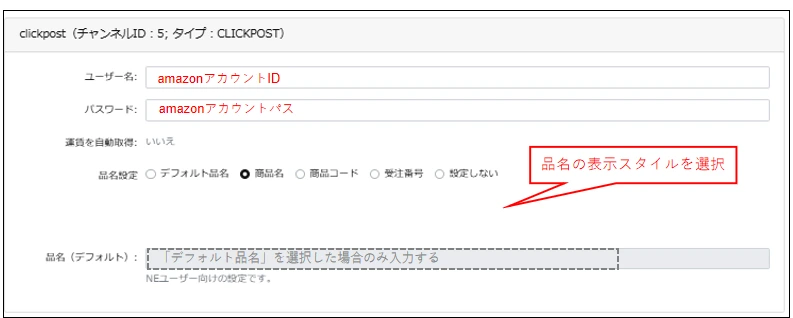
各配送会社の[品名設定]で、印字する内容を選択してください。
| 設定 | 印字する内容・入力方法 |
|---|---|
| デフォルト品名を使用 | すべての伝票に同じ品名を印字します。[品名(デフォルト)]欄へ印字する品名を入力してください。 |
| NEの商品名を使用 | ネクストエンジン内の商品名 |
| NEの商品コードを使用 | ネクストエンジン内の商品コード |
| NEの受注番号を使用 | ネクストエンジン内の受注番号 |
| 設定しない | 品名を特に設定しません。 |
佐川急便
設定画面に従ってアカウント情報を入力し、品名設定を選択します。画面下部の[保存]をクリックしてください。
ヤマト運輸
設定画面に従ってアカウント情報を入力し、品名設定を選択します。画面下部の[保存]をクリックしてください。
西濃運輸
ShippSyS窓口へ利用を申し込み、事前に西濃運輸へAPI取得を依頼してください。利用開始の手続きをご確認ください。
| 項目 | 設定内容 |
|---|---|
| ユーザー名 | マイセイノーのログインID |
| パスワード | マイセイノーのパスワード |
| シリアルNo | 取得したシリアルNo |
| 運送費を自動取得 | NE連携ではチェックしません。 |
| 品名設定・品名(デフォルト) | 共通の品名設定を参照してください。 |
| NEのメールアドレスを送り状に設定 | NEのメールアドレスを送り状に設定する場合にチェックします。 |
セイノースーパーエクスプレス(R-smile)
| 項目 | 設定内容 |
|---|---|
| ユーザー名 | R-smile利用者ID |
| パスワード | R-smileのパスワード |
| 運送費を自動取得 | NE連携ではチェックしません。 |
| 品名設定・品名(デフォルト) | 共通の品名設定を参照してください。 |
| ラベルタイプ | 印刷に使用するラベルサイズを設定します。 |
設定後は、画面下部の[保存]をクリックしてください。
クリックポスト
ご利用には別途お申し込みとAmazon Payの利用登録が必要です。Yahoo!ウォレットは利用できません。利用開始の手続きをご確認ください。
品名設定を選択し、画面下部の[保存]をクリックしてください。
3. 送り状の発行・印刷
NEで対象伝票を選択し、データ送信 → 作成状況の確認 → 印刷の順に操作します。
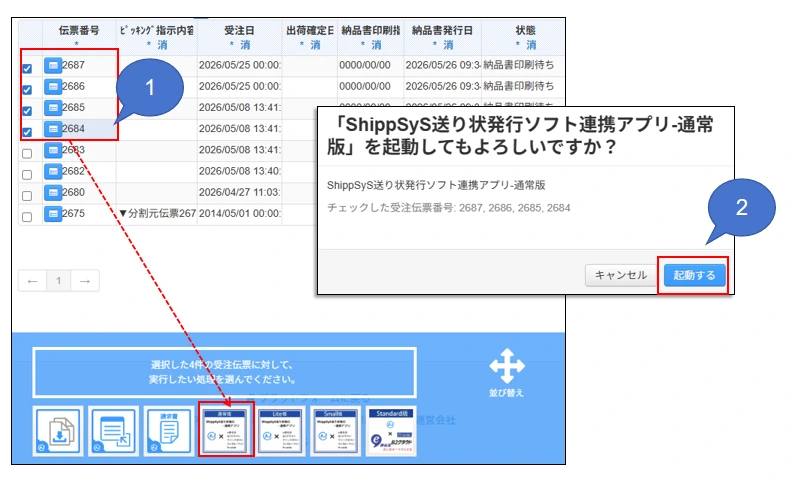
STEP 1:対象伝票を選ぶ
- NEでShippSySへ連携する伝票にチェックを付け、画面下部のアプリのアクションボタンをクリックします。
- 確認ポップアップで[起動する]をクリックします。
STEP 2:内容を確認して送信する
連携データを確認し、必要に応じて編集して[データ送信]をクリックします。編集できる項目は配送会社・便種によって異なります。
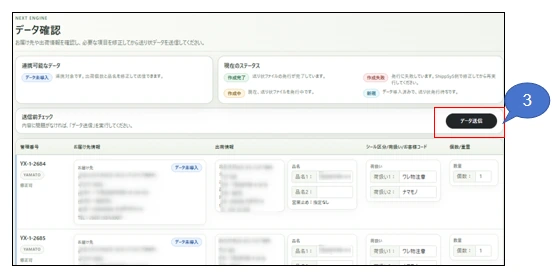
配送会社別:確認・編集できる項目一覧
- 表示:連携前に確認できますが、修正・変更はできません。
- 非表示:連携前に確認できない、または該当する項目がありません。
- 編集可:連携前に修正・変更できます。
項目 | 佐川急便 | ヤマト運輸 | クリックポスト | 西濃運輸 | セイノースーパーエクスプレス |
|---|---|---|---|---|---|
配送先郵便番号 | 表示 | 表示 | 表示 | 表示 | 表示 |
配送先住所1 | 表示 | 表示 | 表示 | 表示 | 表示 |
配送先住所2 | 表示 | 表示 | 表示 | 表示 | 表示 |
配送先名称 | 表示 | 表示 | 表示 | 表示 | 表示 |
配送先電話番号 | 表示 | 表示 | 表示 | 表示 | 表示 |
出荷日 | 表示 | 表示 | 表示 | 表示 | 表示 |
配達希望日 | 表示 | 表示 | 表示 | 表示 | 表示 |
時間指定 | 表示 | 表示 | 表示 | 表示 | 表示 |
便種区分 | 表示 | 表示 | 表示 | 表示 | 表示 |
品名 | 編集可 | 編集可 | 編集可 | 編集可 | 編集可 |
通知メール | 非表示 | 非表示 | 非表示 | 表示 | 非表示 |
営業止め | 表示 | 表示 | 非表示 | 非表示 | 非表示 |
シール区分1 | 表示 | 非表示 | 非表示 | 表示 | 表示 |
シール区分2 | 表示 | 非表示 | 非表示 | 表示 | 表示 |
シール区分3 | 表示 | 非表示 | 非表示 | 表示 | 表示 |
お客様コード | 編集可 | 非表示 | 非表示 | 非表示 | 非表示 |
荷扱い1 | 非表示 | 編集可 | 非表示 | 非表示 | 非表示 |
荷扱い2 | 非表示 | 編集可 | 非表示 | 非表示 | 非表示 |
個数 | 編集可 | 編集可 | 編集可 | 編集可 | 編集可 |
重量 | 非表示 | 非表示 | 非表示 | 編集可 | 編集可 |
STEP 3:作成状況を確認する
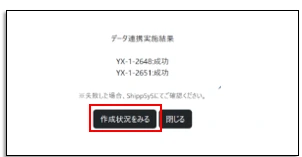
[作成状況を見る]からShippSySにログインします。連携から送り状の作成まで、30秒〜1分ほどかかります。
| ステータス | 状態 |
|---|---|
| 新規 | 送り状データの連携処理中です。 |
| 作成中 | 送り状PDFを作成しています。 |
| 完了 | 送り状PDFの作成が完了し、印刷できます。 |
| 失敗 | 何らかの理由で送り状を作成できませんでした。 |
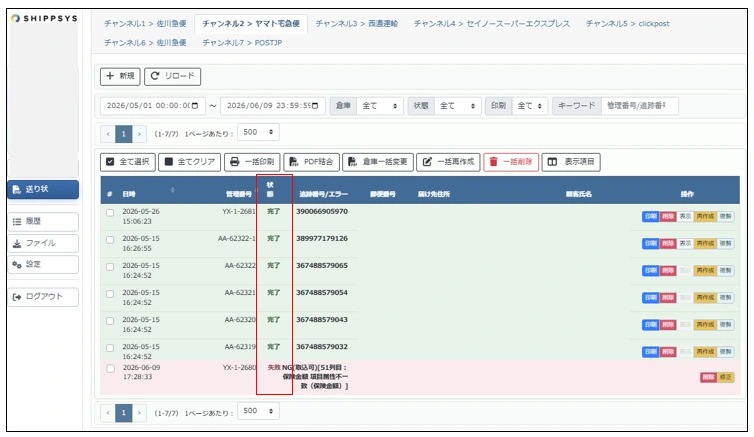
[追跡番号/エラー]欄のNG理由を確認してください。解決しない場合は、管理番号・NG理由・配送チャネルを添えてShippSyS窓口へお問い合わせください。
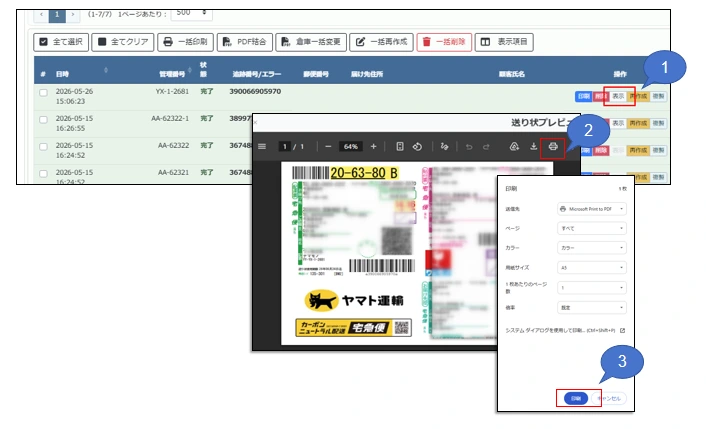
STEP 4:1枚ずつ印刷する
- 印刷対象の[表示]をクリックします。
- プレビュー画面の印刷アイコンをクリックします。
- 印刷設定を確認し、[印刷]をクリックします。
複数枚をまとめて印刷する
- 印刷対象の送り状にチェックを付けます。
- [PDF結合]をクリックします。選択した送り状が1つのPDFファイルとしてダウンロードされます。
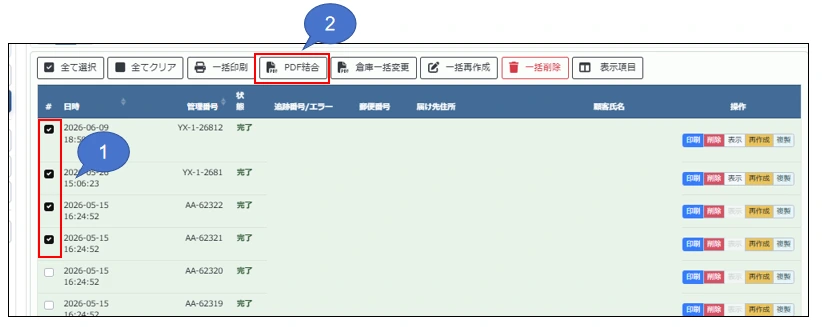
このボタンの利用には、オプション機能の追加申し込みが必要です。
4. NEへの結果反映・出荷日の設定
送り状番号・伝票ステータスの自動反映
送り状作成後、送り状番号と伝票ステータスをNEへ自動反映します。通常の実行間隔は5分です。
自動反映前にShippSySの送り状データを削除すると、NEへ反映できません。
[設定]→[ネクストエンジン関連設定]から、自動連携の有効/無効や実行タイミングを変更できます。
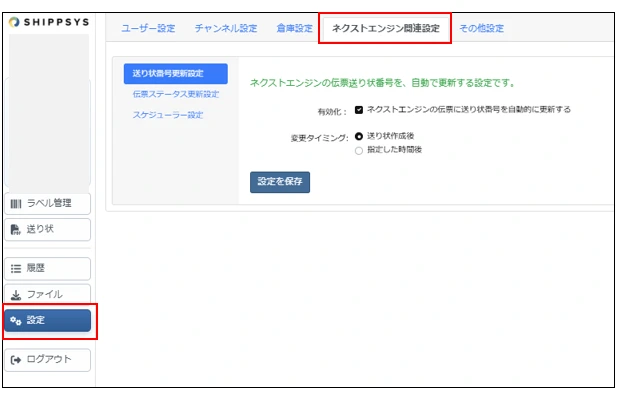
| 項目 | 動作 |
|---|---|
| 有効化 | チェックを外すと、自動連携・自動更新がオフになります。 |
| 送り状作成後 | 5分間隔で処理を実行します。 |
| 指定した時間後 | 実行時間を1分単位で設定できます。 |
未来の出荷日を指定する
NEの受注画面で出荷予定日を設定してから、ShippSySへ連携します。出荷予定日は各配送会社の送り状の有効期限内で設定してください。
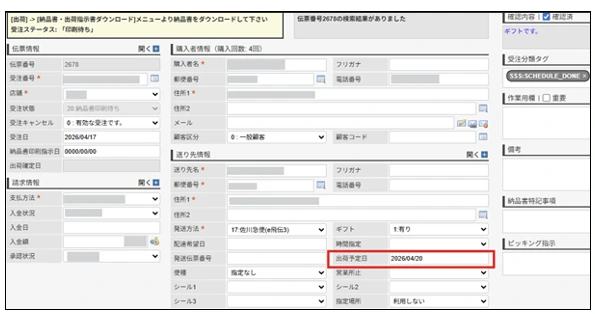
出荷日に合わせてステータスを更新する
未来の出荷日を指定した伝票が当日に「出荷済み」へ更新される場合は、[設定]→[ネクストエンジン関連設定]→[伝票ステータス更新設定]で以下を設定し、保存してください。
| 項目 | 設定内容 |
|---|---|
| 有効化 | チェックを付けます。 |
| 変更タイミング | [指定した時間後]を選び、任意の時間を設定します。 |
| 日付基準 | [送り状に指定された出荷日]を選びます。 |
自動反映されない場合は、反映・更新ができないときの確認項目をご覧ください。
5. 発行後の操作・画面設定
複製・再作成する
ShippSyS上の送り状データから、複製・再作成ができます。
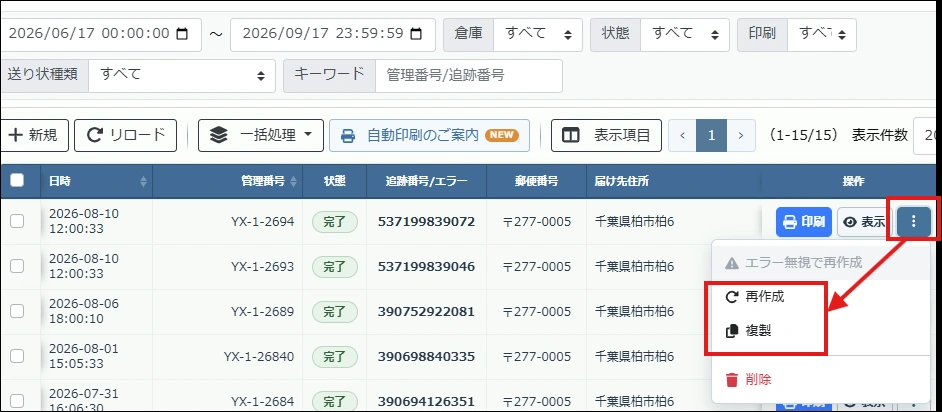
| 操作 | データの扱い |
|---|---|
| 複製 | 元データを残して、新しい送り状を作成します。管理番号が重複すると作成できません。 |
| 再作成 | データを上書きして送り状を作成し直します。 |
どちらも「1枚作成」として課金されます。ShippSySで作成・修正した配送情報はNEへ上書きされません。NE側の配送情報を直す場合は、配送情報の修正手順をご確認ください。
送り状データを削除する
対象データの[削除]ボタンから削除できます。
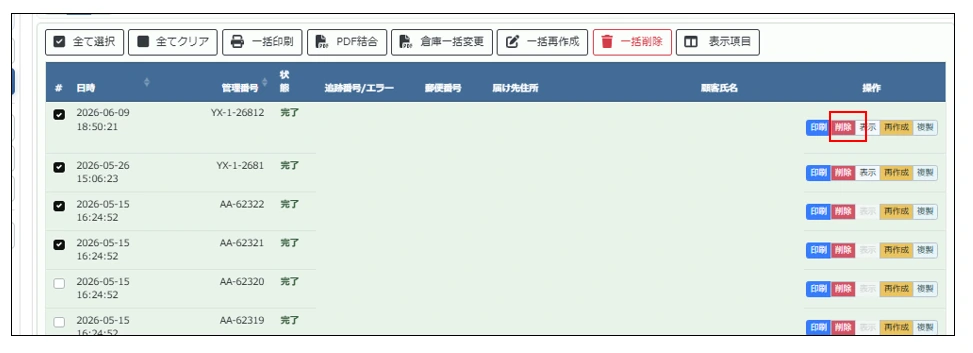
NEへの反映前に削除すると、自動反映が有効でも連携できません。削除しても作成枚数の実績は減りません。
一覧の表示項目を変更する
[表示項目]から、管理画面に表示する項目を選択できます。必要な情報の配置や、作業状況の確認にご利用ください。
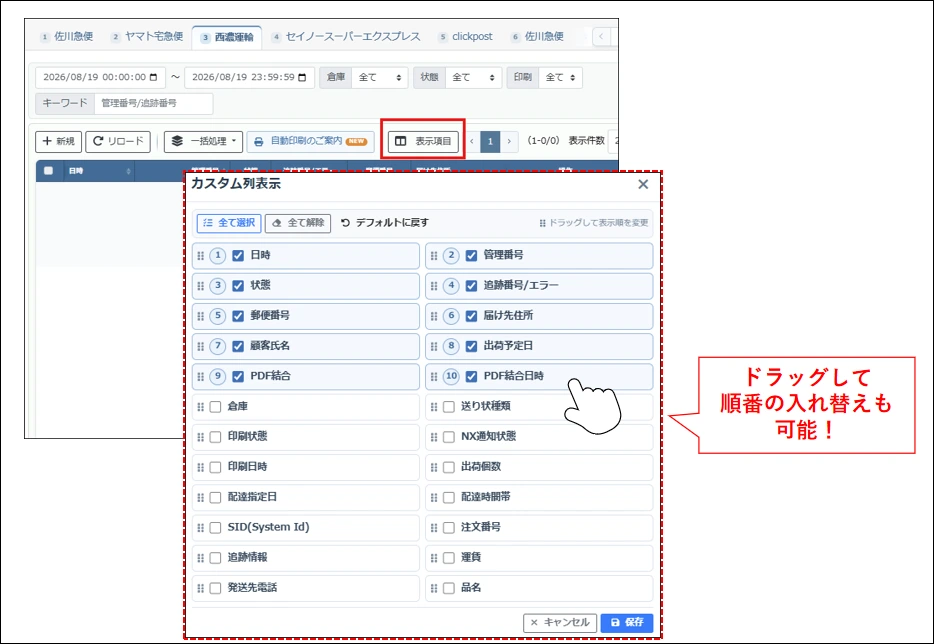
データの保存期間を変更する
保存期間は初期設定で30日間です。[設定]→[その他設定]から、1〜30日間の範囲で変更できます。
6. 困ったとき・よくある質問
状況に近い質問を開いて、確認事項と対処方法をご覧ください。
連携・自動反映のトラブル
ネクストエンジンからShippSySへの連携時に「連携認証エラー。tokenをご確認ください」と表示され、連携されませんでした。
tokenの有効期限は1年間です。アカウント連携のSTEP1をもう一度実行し、tokenを更新してください。
送り状番号の自動反映・ステータスの自動更新ができません。
・ネクストエンジンのステータスが[出荷済み]になっていないか確認してください。
[出荷済み]ステータスの受注は一切の編集が不可となります。ステータスを[印刷済み] 以前まで戻してください。
・データ反映前にShippSyS上で削除を行っていないか確認してください。
自動反映処理前に削除された対象は反映不可となります。
・【[設定]メニュー > [ネクストエンジン関連設定タブ】で送り状の自動反映が有効化しているか確認してください。
出荷予定を未来日で設定したが当日に出荷済ステータスに更新されてしまいます。
伝票ステータス更新設定の[日付基準]を[送り状に指定された出荷日]に変更してください。
印刷・修正・出荷キャンセル
印刷した送り状を破損してしまいました。再印刷はできますか?
1枚ずつ印刷する手順に従って、対象の送り状を再印刷してください。
送り状作成後に配送情報を修正したいです。
ShippSySに連携済みの対象データの削除を行い、ネクストエンジンで配送情報を修正の上、ShippSySへ再度連携してください。
※[出荷済み]以外のステータスであればどのステータスからでも連携できます。
※1件作成としてポイント消費(通常版をお使いの方は印刷費課金)となります。
送り状作成後に発送キャンセルとなりました。
印刷した送り状は破棄し、必要に応じてネクストエンジンのステータス修正や各配送会社へキャンセル連絡を行ってください。
なお、キャンセルとなった場合でも「1枚作成」とカウントされ課金対象となります。
出荷予定日を未来日で設定できますか?
設定できます。NEの受注画面で、各配送会社の送り状の有効期限内の日付を指定してから連携してください。
配送サービス・追加機能
代金引換(代引)は利用できますか?
ご利用可能です。
事前に各配送会社へご利用申請いただき、決済方法をお知らせください。
クリックポストや西濃運輸の利用開始の手続きはどうしたらいいですか?
ShippSyS窓口までお申込みのご連絡をお願いします。
初期導入費用のご入金ご確認後、2〜3営業日で実装いたします。
他の送り状発行ソフトとは連携できませんか?
連携可能か調査いたします。
お気軽に窓口までお問合せください。
置き配対応の送り状は印刷できますか?
追加機能となります。窓口までご利用希望の旨をご連絡ください。
配送保険は適用できますか?
追加機能となります。
事前に佐川急便へご利用申請いただき、窓口までご連絡ください。
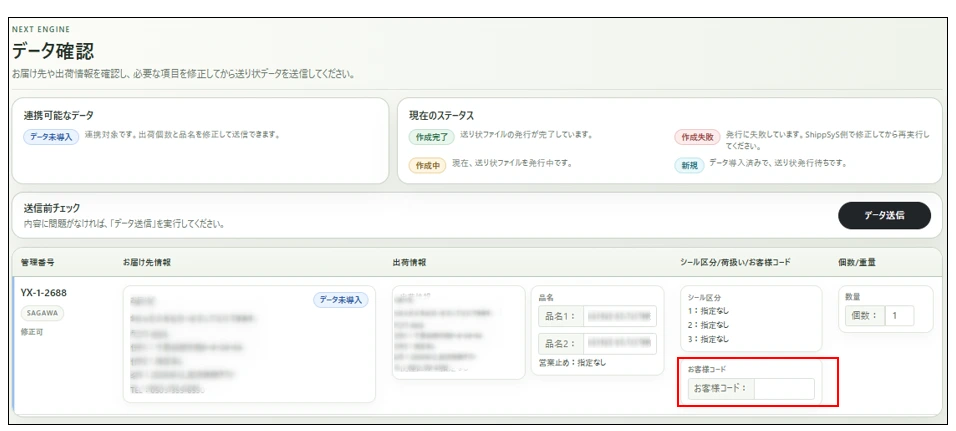
お客様コードを変更したいです。
ネクストエンジンからShippSyS連携時の確認画面で任意に入力が可能です。
飛脚航空便の送り状は作成できますか?
作成可能です。
ネクストエンジンの受注画面内[シール1~3]に[飛脚航空便]を設定してください。
決済方法をYahoo!ウォレットに変更できますか?
利用できません。クリックポストの決済方法はAmazon Payのみです。
データの保存
データの保存期間は何日間ですか?
初期設定は30日間です。[設定]→[その他設定]で1〜30日間に変更できます。保存期間の設定もご確認ください。
7. お問い合わせ・更新履歴
解決しない場合や追加機能をご希望の場合は、ShippSyS窓口へご連絡ください。
エラーのお問い合わせに必要な情報
- 管理番号
- NG理由([追跡番号/エラー]欄に表示される内容)
- エラーが発生した配送チャネル
原本の更新履歴
このHTML版は原本の第4版(2026年8月19日)をもとに、2026年10月2日に目次と掲載順を整理しました。
版数 | 更新日時 | 更新内容 |
|---|---|---|
第1版 | 2024/9/2 | 新規作成 |
第2版 | 2025/2/4 | 仕様変更に伴い更新 |
第3版 | 2026/6/18 | クリックポスト追加 複製・再作成・削除を追加 よくある質問を追加 |
第4版 | 2026/8/19 | <表示項目>を追加 「よくある質問」に伝票ステータス更新設定方法を追加 |